

Meine These
Du wolltest wissen, wer dein Kunde ist, was ihr zuletzt besprochen habt und wann du dich melden musst. Bekommen hast du Schalter, Regler und 14 Menüs, von denen du womöglich nur zwei verstehst. Ein CRM für Berater:innen und Coaches ist dann gut, wenn zwei Dinge schnell erledigt sind: Daten rein und Konto verbinden.
Ein Ein-Personen-Unternehmen hat keine IT-Abteilung und keinen Admin, der Rechte vergibt. Du bist Beraterin, Buchhalter, Vertrieb und Support in einer Person. Jede Stunde Einrichtung fehlt dir bei den Kunden, und je mehr du vor dem ersten Nutzen konfigurieren musst, desto wahrscheinlicher fängst du nie richtig an. Deshalb ist der Weg bei Klientix bewusst kurz:
Import: Deine Kontaktliste kommt per CSV oder Excel rein, also aus der Excel-Tabelle, die du ohnehin hast.
Einstellungen: Du verbindest dein Google- oder Microsoft-Konto, synchronisiert den Kalender und individualisiert noch ein paar Kleinigkeiten nach Bedarf. Das war’s.
Das DSGVO-konforme Hosting in Deutschland läuft im Hintergrund. Dafür musst du nichts einstellen.
Für dich heißt das: Kein Frust an Schaltern, kein Handbuch auf dem Schoß, sondern deine Kunden an einem Ort – bevor der nächste Follow-up verfällt. Du sparst dir wochenlange Einarbeitung und teure Berater. Stattdessen nutzt du die gesparte Zeit für das, womit du dein Geld verdienst: Deine Kund:innen.
Die meisten Selbstständigen scheitern nicht an ihren Kunden, sondern an ihren Systemen. Sie kaufen Werkzeuge, die für Vertriebsteams mit 50 Personen gebaut wurden, und verbringen den Nachmittag damit, Status-Regler einzurichten, statt anzurufen.
Dein Wissen und deine Beziehungen stecken längst in deinen Daten – Klientix baut nur das Dach darüber. Es holt dich dort ab, wo du bist. Genau an der Schnittstelle geht sonst das meiste Geld verloren.
Nimm eine Beraterin mit 120 Kontakten in einer alten Excel-Tabelle, verstreute Gesprächsnotizen in E-Mails und Notizbücher. Statt tagelang Feldtypen zu konfigurieren, räumt sie ihre Tabelle einmal auf und lädt ausschließlich die reinen Stammdaten von Kunden und Interessenten hoch. Notizen und Termine werden initial nachtragen. Ein Klick verbindet dann das Google- oder Microsoft-Konto und die nächste Erinnerung steht fest im Kalender – ganz ohne Pilotenausbildung.
„So wenige Einstellungen, da kann das Tool doch nicht viel.” Es kann das, was du jeden Tag brauchst: 360°-Kundenprofile, Termine, Aufgaben, E-Mail aus der App. Ein Forecasting-Balken oder ein Automations-Baukasten mit 40 Triggern bedient in einem EPU ohnehin wenige.
Last but not least: Wenn du für dein CRM eine Pilotenausbildung brauchst, ist es kein Werkzeug, sondern ein Hobby.
Tipps und Tricks zum starten bei Klientix
Teil 1: Klientix einrichten
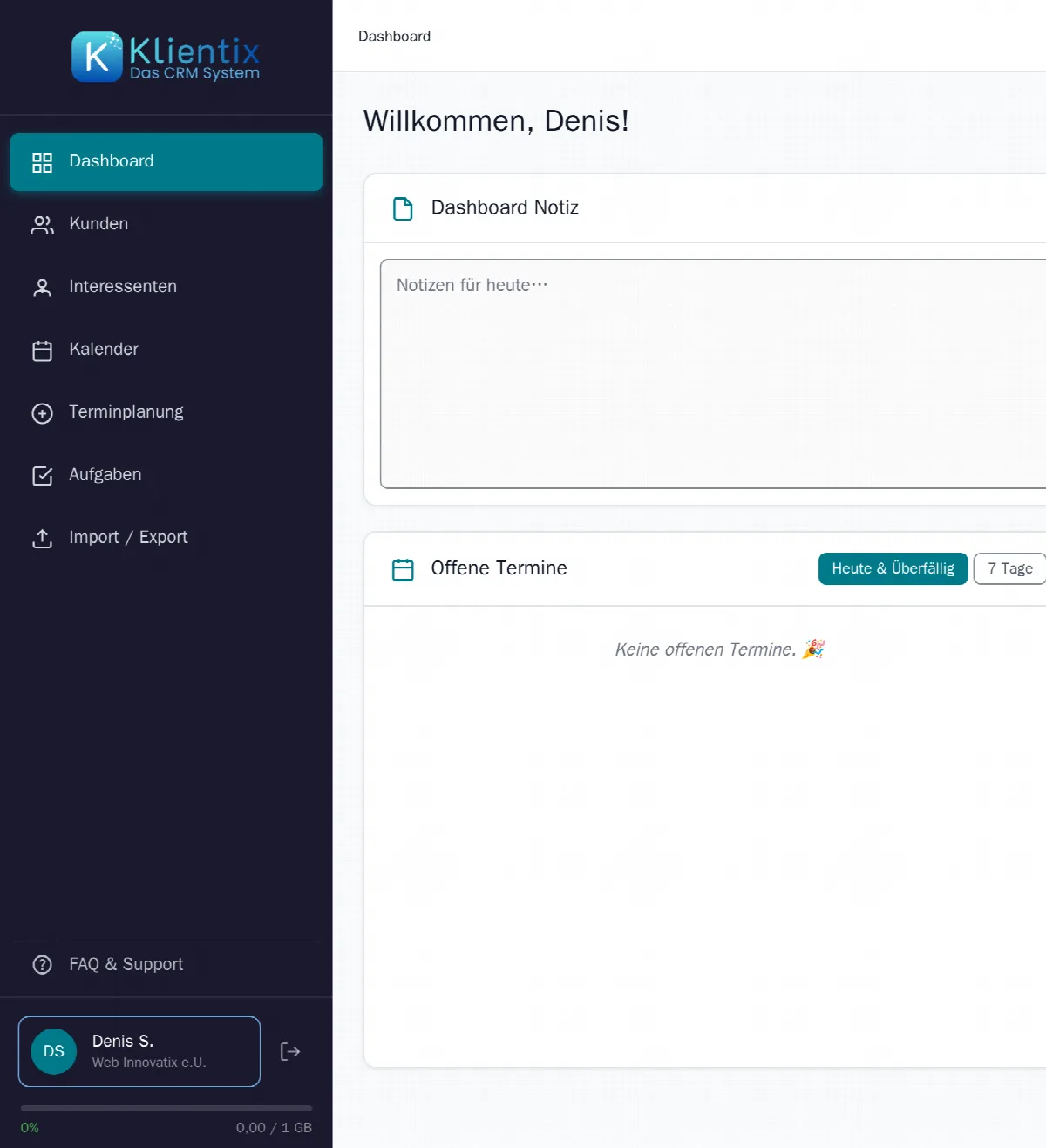
Wo finde ich die Einstellungen?
Klick links unten in der Seitenleiste auf deinen Namen. Dort öffnen sich die Einstellungen.
1. E-Mail-Konto verbinden
Als ersten Schritt empfehlen wir, dein E-Mail-Konto einzurichten.
Du nutzt Google Workspace oder Microsoft 365? Dann verbinde dein Konto unter Verknüpfte Konten mit einem Klick. Damit synchronisiert Klientix deinen Kalender, und du kannst Mails direkt über dieses Konto versenden.
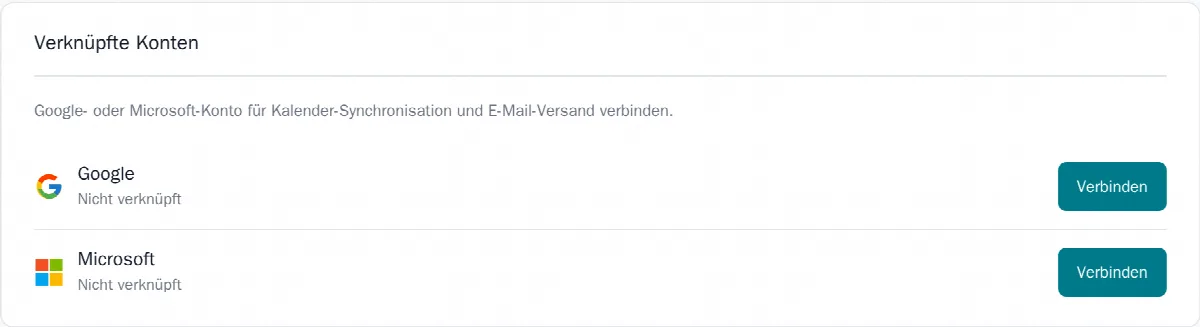
Du hast kein Google- oder Microsoft-Konto? Kein Problem: Dann nutzt du einfach den integrierten Klientix-Kalender. Für ausgehende Mails trägst du unter E-Mail-Versand die SMTP-Daten Deines Postfachs ein. Das funktioniert mit praktisch jedem Anbieter, auch mit selbst gehosteten Postfächern. Mit Speichern & Test-Mail senden prüfst du sofort, ob alles klappt.
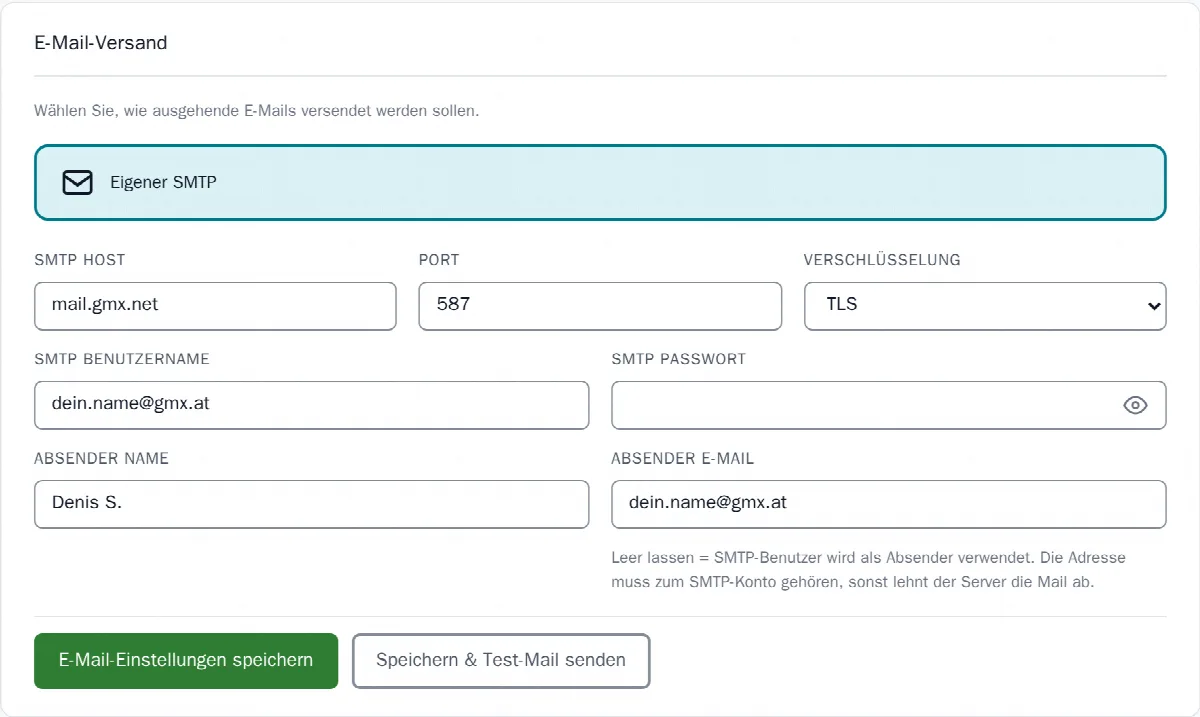
Die SMTP-Daten findest du in der Hilfe deines Mail-Anbieters. Hier die gängigsten:
Anbieter | SMTP-Host | Port | Verschlüsselung |
|---|---|---|---|
GMX |
| 587 | TLS |
A1 (AON) |
| 587 | TLS |
Outlook.com (ohne Microsoft 365) |
| 587 | TLS |
Als Benutzername dient meist deine vollständige E-Mail-Adresse.
Hinweis: Viele Anbieter erlauben den Versand über externe Programme erst, wenn du das in deinem Postfach freischaltest. Bei GMX heißt die Option zum Beispiel „POP3/IMAP Abruf“. Ist bei deinem Konto die Zwei-Faktor-Anmeldung aktiv, brauchst du außerdem oft ein eigenes App-Passwort statt deines normalen Passworts.
2. Arbeitszeiten festlegen
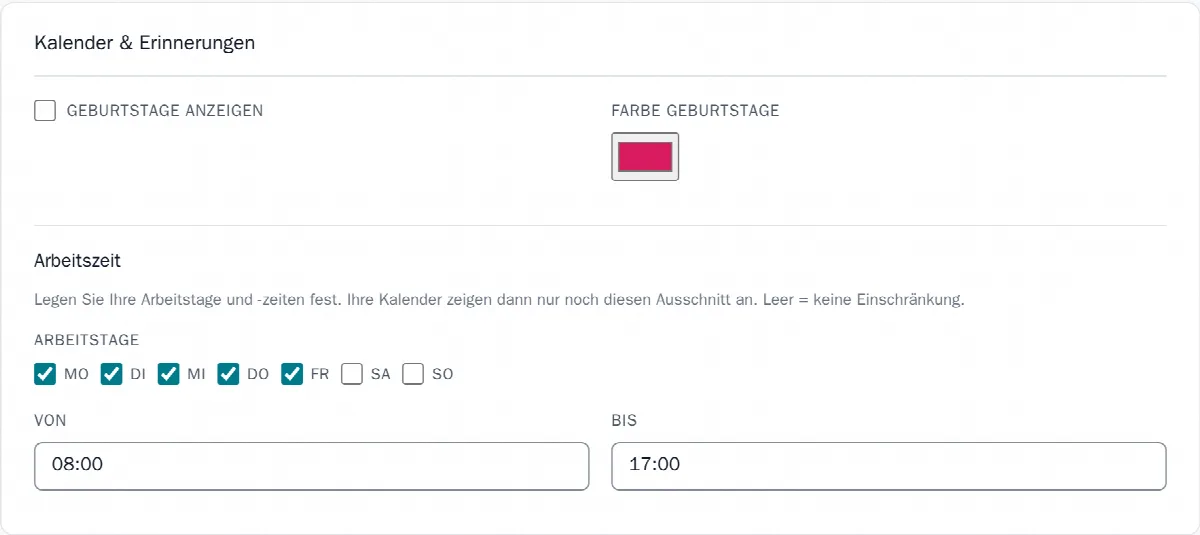
Unter Kalender & Erinnerungen legst du deine Arbeitstage und -zeiten fest. Deine Kalenderansicht zeigt dann nur noch diesen Ausschnitt und wird dadurch deutlich übersichtlicher.
3. Termin-Erinnerungen per E-Mail
Hast du keinen Kalender verknüpft, empfehlen wir die Termin-Erinnerungen per E-Mail. Klientix erinnert dich dann per Mail an deine bevorstehenden Termine.
Wenn du erinnert werden wirst, stellst du das direkt beim Termin in der Terminplanung ein: bis zu drei Erinnerungen pro Termin, von 5 Minuten bis 1 Woche vorher.
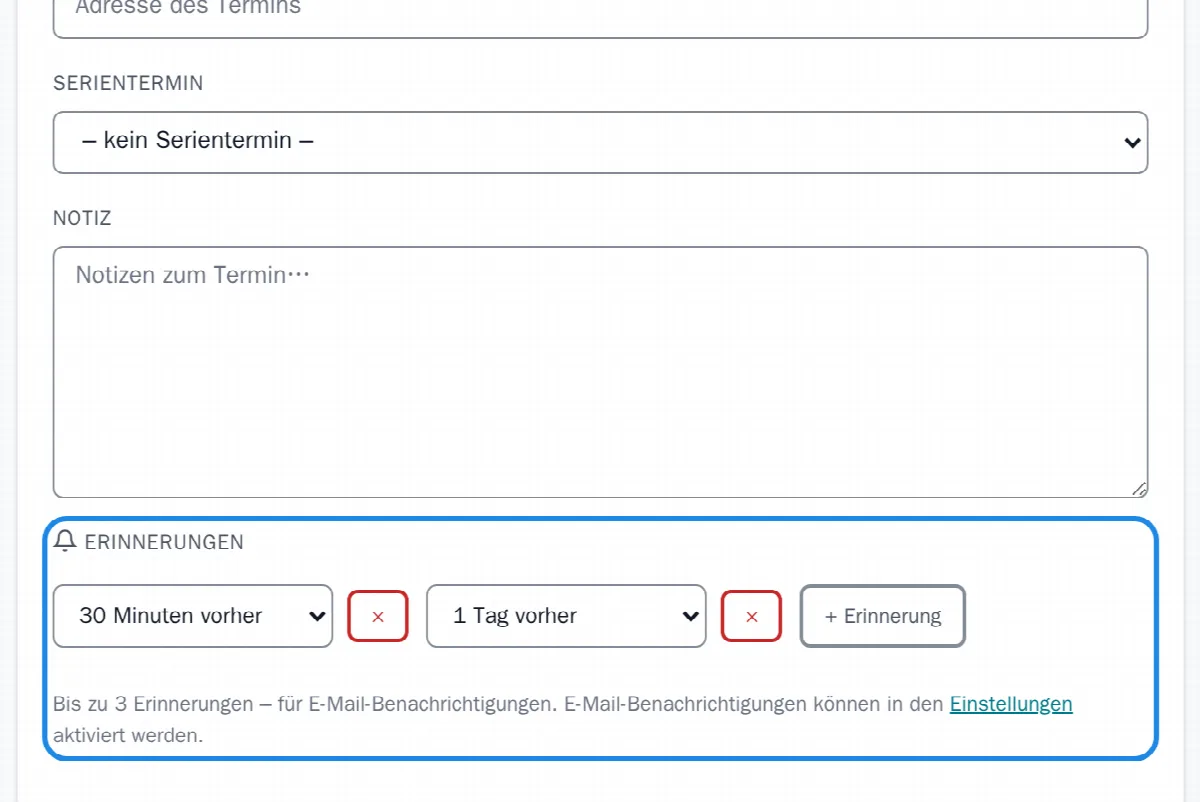
4. Terminkategorien und Lead-Status anpassen
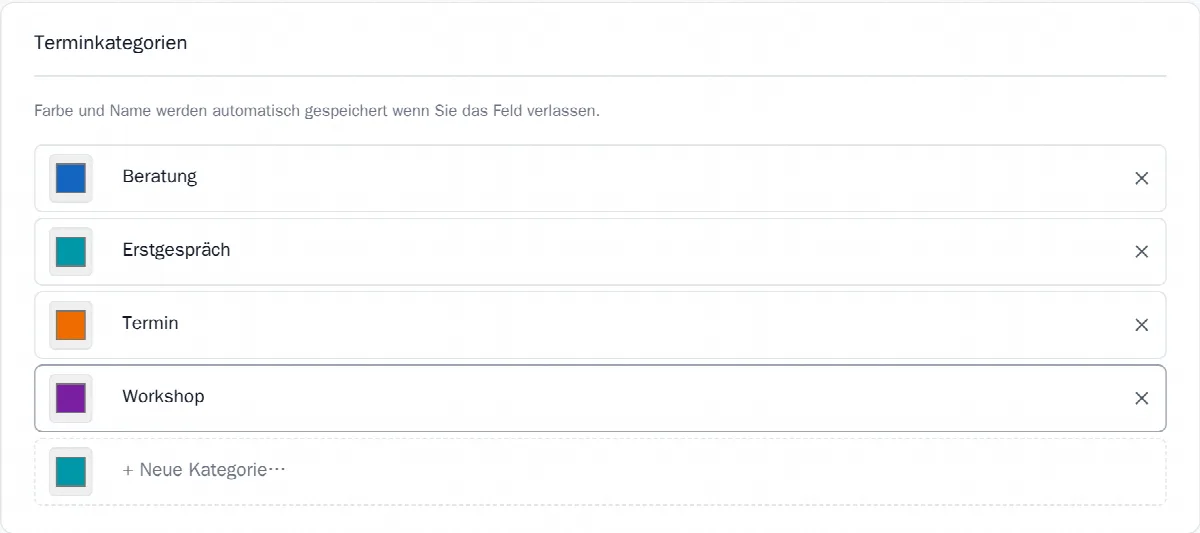
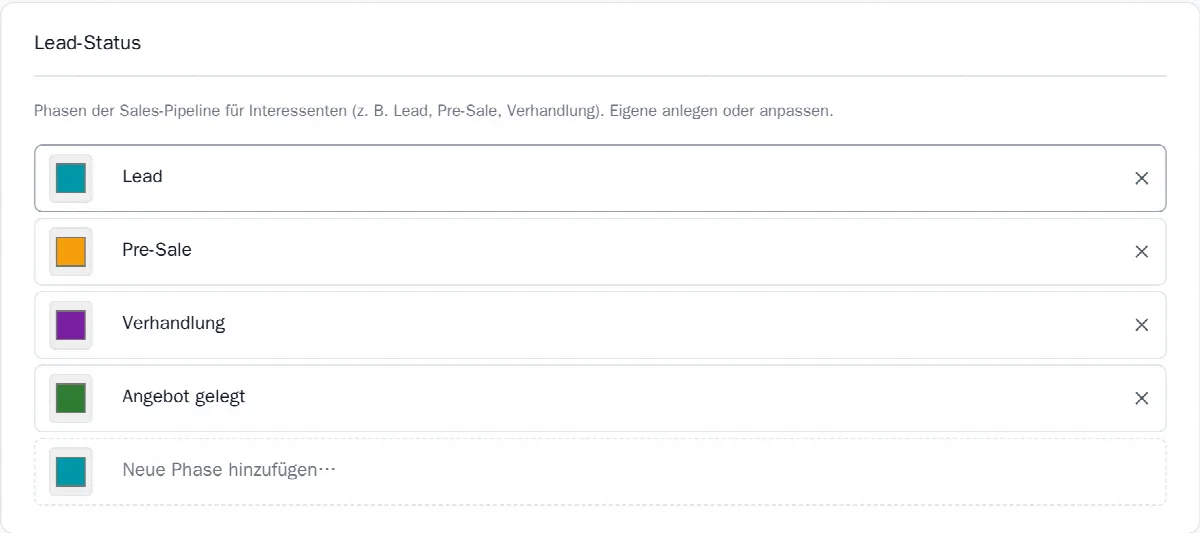
Terminkategorien und Lead-Status (die Phasen Deiner Verkaufs-Pipeline) passt du ganz an Deinen Arbeitsalltag an. Überschreib einfach die vorhandenen Einträge oder leg unten neue an. Farbe und Name werden automatisch gespeichert, sobald du das Feld verlässt.
5. Benutzerdefinierte Felder anlegen
Darunter findest du die benutzerdefinierten Felder. Hier legst du beliebig eigene Felder an, etwa „Kundenquelle“ oder „Vertragsbeginn“, als Text, mehrzeiliger Text oder Datum. Diese Felder erscheinen anschließend bei allen Kunden und Interessenten. Auch hier wird jede Änderung automatisch gespeichert.
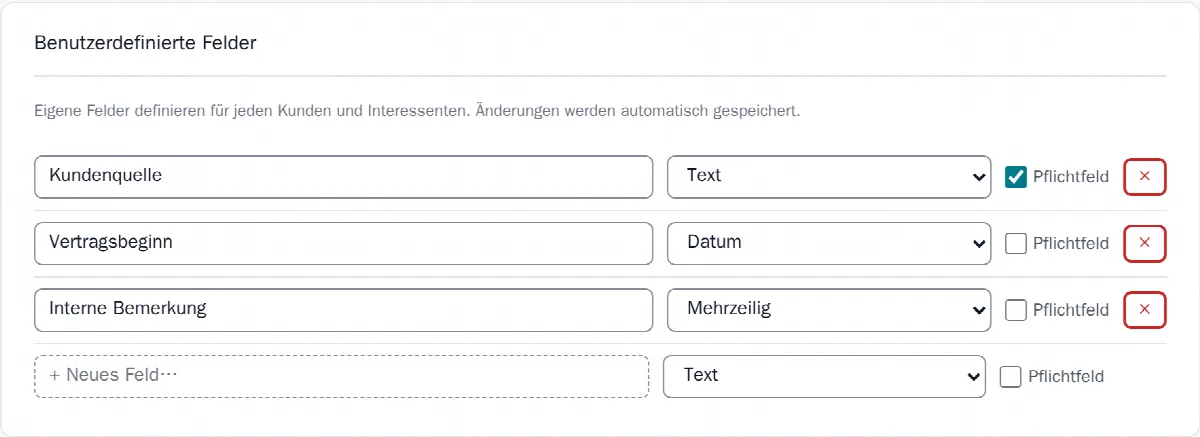
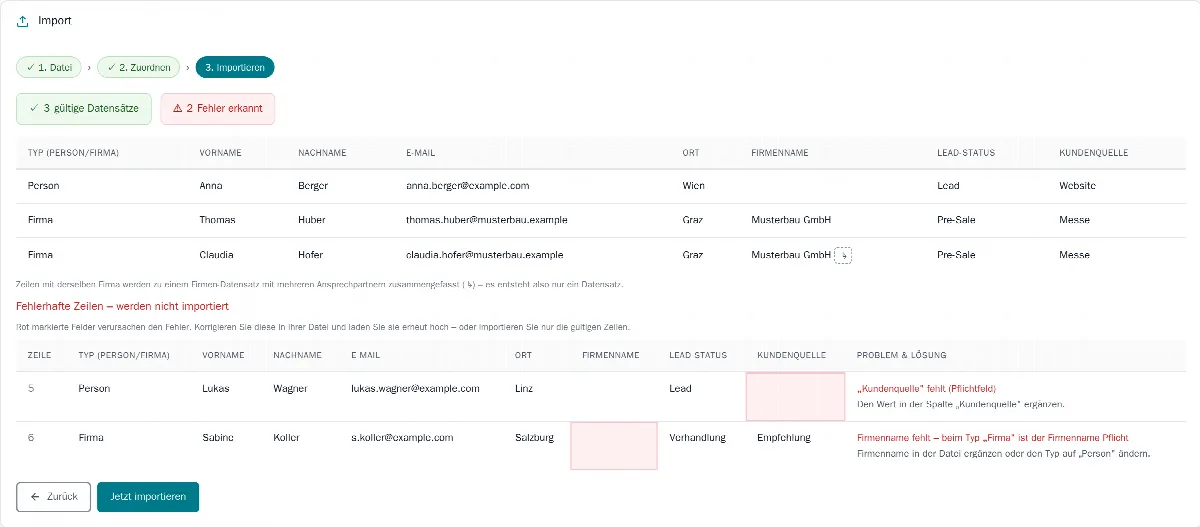
Hinweis: Markierst du ein Feld als Pflichtfeld, muss es bei jedem Kunden und Interessenten ausgefüllt sein, also auch beim Import. Zeilen ohne diesen Wert werden beim Import als fehlerhaft markiert und nicht übernommen.
Teil 2: Tipps & Tricks für den Erstimport
Schritt 1: Vorlage herunterladen
Für den Erstimport empfehlen wir, zuerst einen leeren Export Deiner Interessenten bzw. Kunden zu machen. Öffne dazu unter Import / Export den Bereich Interessenten oder Kunden und klick auf Excel. Du erhältst eine Vorlage mit allen Feldern, die Klientix importieren kann, inklusive deiner benutzerdefinierten Felder.
Schritt 2: Vorlage befüllen
Trag nun Deine Interessenten- oder Kundendaten in die Vorlage ein.
Pflichtfelder für Personen:
Vorname
Nachname
Pflichtfelder für Firmen:
Firmenname
Vorname und Nachname des Ansprechpartners
Dazu kommen alle benutzerdefinierten Felder, die du als Pflichtfeld angelegt hast. Die E-Mail-Adresse ist kein Pflichtfeld, wir empfehlen sie aber: Klientix erkennt darüber doppelte Einträge.
Mehrere Ansprechpartner pro Firma: Bei Firmen legt Klientix Vor- und Nachname automatisch als Ansprechpartner an. Für weitere Ansprechpartner fügst du einfach eine zusätzliche Zeile mit demselben Firmennamen hinzu. Klientix erkennt die Zusammengehörigkeit am Firmennamen und legt nur einen Firmen-Datensatz mit mehreren Ansprechpartnern an.
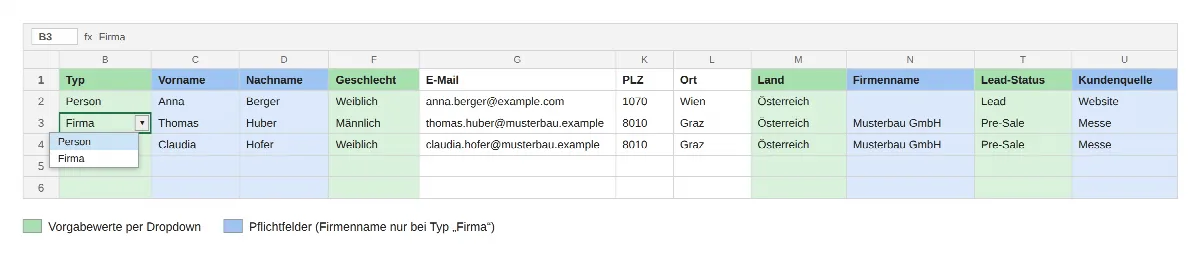
Grün markiert: Diese Spalten haben Vorgabewerte, die du bequem per Dropdown auswählst (z. B. Typ, Geschlecht, Land, Lead-Status).
Blau markiert: Das sind Pflichtfelder. Der Firmenname ist nur Pflicht, wenn als Typ „Firma“ gewählt ist.
Schritt 3: Datei importieren
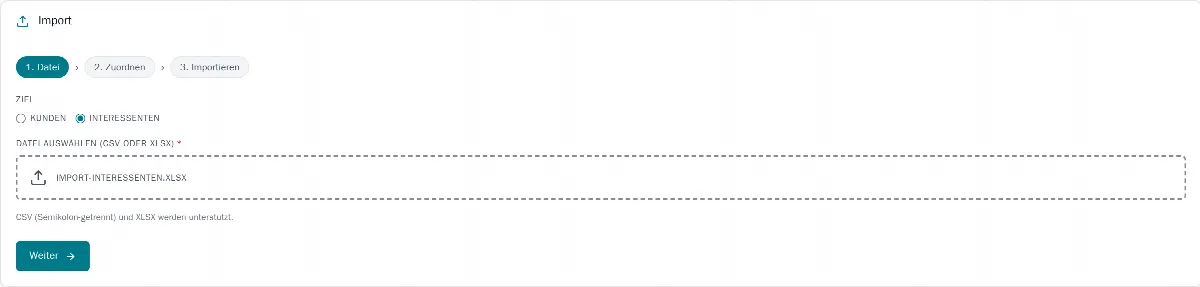
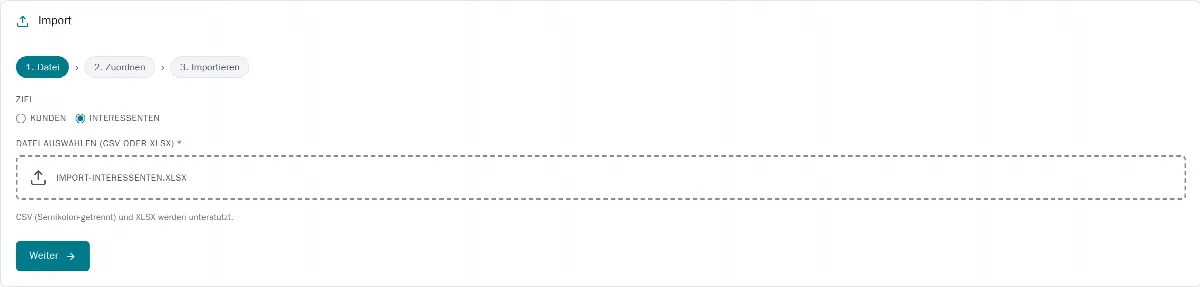
Lade die gespeicherte Excel- oder CSV-Datei unter Import / Export → Import hoch und wähl, ob du Kunden oder Interessenten importierst.
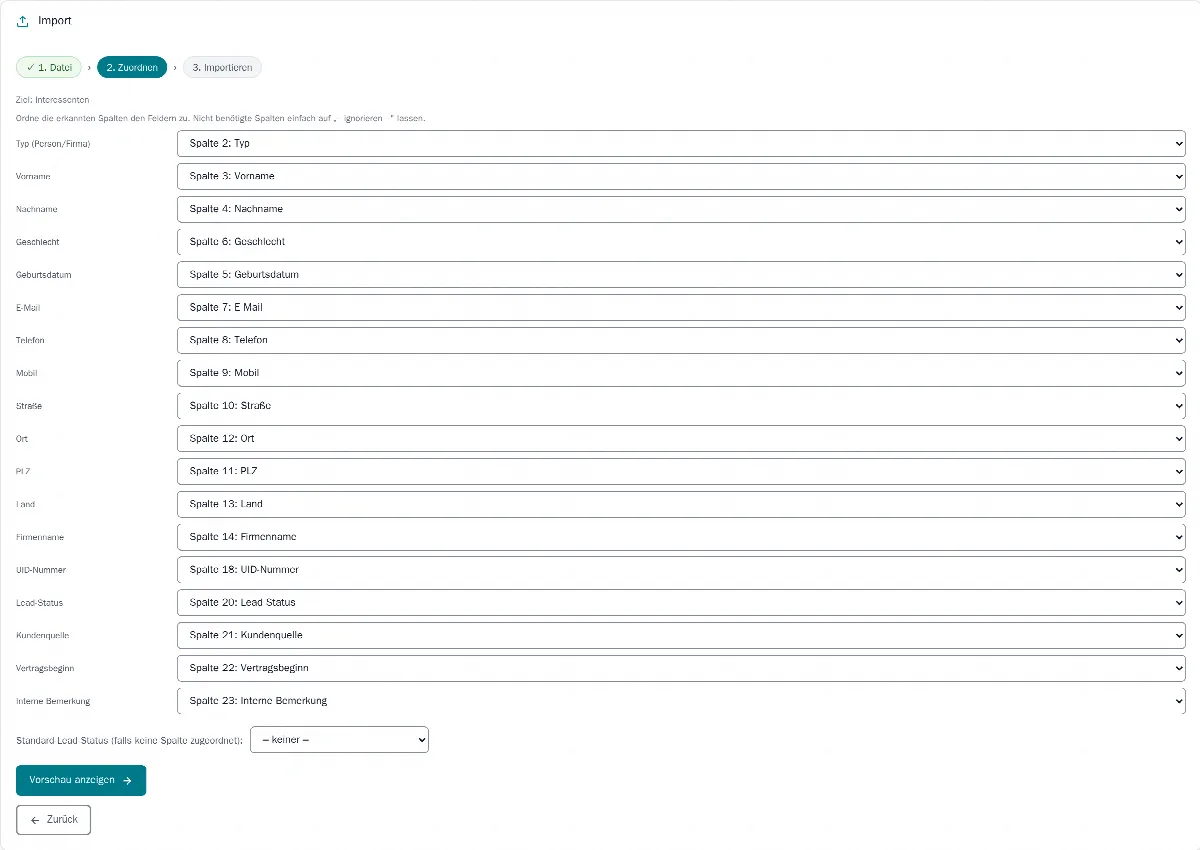
Hast du mit der Vorlage gearbeitet, erkennt der Importer alle Spalten automatisch. Bei einer selbst erstellten Excel- oder CSV-Datei ordnest du die Spalten einfach selbst zu. Eine Vorlage ist also nicht zwingend nötig, spart dir aber Zeit.
Vor dem eigentlichen Import prüft Klientix jede Zeile. In der Vorschau siehst du, welche Datensätze gültig sind und wo noch etwas fehlt. Fehlerhafte Felder sind rot markiert, und zu jeder Zeile bekommst du gleich einen Lösungsvorschlag. Du kannst die Datei korrigieren und neu hochladen oder nur die gültigen Zeilen importieren.
Häufige Fragen
Wie lange dauert die Einrichtung von Klientix?
Eher einen Nachmittag als ein Quartal. Du importierst deine Kontaktliste per Excel oder CSV und verbindest dein Google- oder Microsoft-Konto. Alles Weitere, etwa Arbeitszeiten, Lead-Status oder eigene Felder, passt du nach Bedarf an, ohne Berater und ohne Handbuch.
Brauche ich ein Google- oder Microsoft-Konto?
Nein. Ohne verknüpftes Konto nutzt du den integrierten Klientix-Kalender. Für den Mailversand trägst du die SMTP-Daten deines Postfachs ein. Das funktioniert mit praktisch jedem Anbieter, etwa GMX, A1 oder Outlook.com.
Kann ich meine bestehende Excel-Kontaktliste importieren?
Ja. Am schnellsten geht es mit der Excel-Vorlage aus dem Bereich Import / Export, weil der Importer dann alle Spalten automatisch erkennt. Eigene Dateien funktionieren auch, dort ordnest du die Spalten selbst zu. Vor dem Import zeigt dir eine Vorschau fehlerhafte Zeilen samt Lösungsvorschlag.
Wie verhindert Klientix doppelte Kontakte?
Klientix erkennt Duplikate über die E-Mail-Adresse. Sie ist zwar kein Pflichtfeld, wir empfehlen sie aber beim Import. Mehrere Ansprechpartner derselben Firma werden über den Firmennamen zu einem Firmen-Datensatz zusammengeführt.
Ist Klientix DSGVO-konform?
Ja. Klientix wird DSGVO-konform in Deutschland gehostet. Dafür musst du nichts einstellen, das läuft im Hintergrund.


